Configurar Medição de Recursos de VMs com o Resource Metering


Cenário: No ambiente virtualizado será criado para exibição aos Usuários das Máquinas Virtuais um relatório comprobatório dos recursos utilizados de sua Máquina Virtual. Este Monitoramento de Recursos quando habilitado sempre acompanhará a VM, até para os casos de ser Desligada, Movida ou Migrada. A Medição de Recursos é disponibilizado usando PowerShell.

A Medição de Recursos ou Resource Metering é um recurso nativo do sistema que permite o controle do uso dos recursos de hardware utilizados pelas maquinas virtuais.

As sete métricas que podem ser coletadas pelo Resource Metering são:
  • Medida em megahertz ao longo de um período de tempo.
  • Uso de memória física média, medida em megabytes.
  • Uso de memória mínima (menor quantidade de memória física).
  • Uso de memória máxima (maior quantidade de memória física).
  • Quantidade máxima de espaço em disco alocado para uma máquina virtual.
  • Tráfego de rede total de entrada, para um adaptador de rede virtual.
  • Tráfego de rede total de saída, para um adaptador de rede virtual

Acompanhe como implementar o Resource Metering que NÃO suporta versões anteriores ao Windows Server 2012 e Windows 8.

Configurando Medição de Recursos de VMs com o Resource Metering

1) Para habilitar o Resource Metering em uma VM execute:
  • Enable-VMResourceMetering -VMName NomedaVM

2) Para exibir o resultado execute:
  • Measure-VM -VMName NomedaVM

3) Para exibir o resultado com o Format-list execute:
  • Measure-VM -VMName NomedaVM | fl

4) Para exibir quais VMs no Host Hyper-V estão com os contadores ativados execute:
  • Get-VM | format-list name,resoucemeteringenabled

5) Para habilitar o Resource Metering em todas as VMs execute
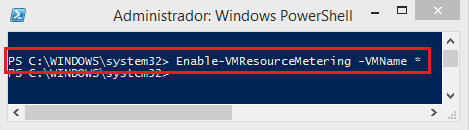
  • Enable-VMResourceMetering -VMName *

6) Para exibir quais VMs no Host Hyper-V estão com os contadores ativados execute:
  • Get-VM | format-list name,resourcemeteringenabled

7) Para salvar o relatório no Resource Metering de uma VM para um arquivo CSV:
  • $RelatorioVM = Get-VM NomedaVM | Measure-VM
  • $RelatorioVM | Export-Csv -NoTypeInformation -Path C:\NomedaVM-01.csv

8) Criando um Pool de Monitoramento para estatísticas de uso de Memória de VMs. Para listar os Pools disponíveis no seu Host execute:
  • Get-VMResourcePool

9) Desligue as VMs para criar um novo Pool de Memória e execute:
  • New-VMResourcePool -Name PooldeMemoria -ResourcePoolType Memory
Para os tipos diferentes de Pool, siga a lógica:
-ResoucePoolType Processor com o Set-VMProcessor
-ResoucePoolType Ethernet com o Set-VMNetworkAdapter

10) Para adicionar as VMs ao Pool de Memória recém criado execute:
  • Set-VMMemory -VMName AD1,Srv01 -ResourcePoolName PooldeMemoria

11) Para habilitar a coleta de estatísticas das VMs do Pool de Memória execute:
  • Enable-VMResourceMetering -VMName AD1,Srv01


12) Agora inicie as VMs para começar a coleta de estatísticas, execute:
  • Get-VM -Name AD1,Srv01 | Start-VM

13) Para exibir as estatísticas de memória do Pool de Memória execute:
  • Measure-VMResourcePool -Name PooldeMemoria ou
  • Measure-VMResourcePool -Name PooldeMemoria | fl

14) Para salvar as estatísticas da sua Pool de Memória para um arquivo CSV:
  • $RelatorioPoolVM = Get-VMResourcePool -Name PooldeMemoria | Measure-VMResourcePool
  • $RelatorioPoolVM | Export-Csv -NoTypeInformation -Path C:\PooldeMemoria.csv

15) Desligue suas VMs para Remover sua Pool de Recursos de Memória:
  • Get-VM -Name AD1,Srv01 | Stop-VM

16) Desabilite o Monitoramento de Recursos das VMs do Pool e Remova o Pool:
  • Disable-VMResourceMetering -VMName Ad1,Srv01
  • Remove-VMResourcePool -Name PooldeMemoria -ResourcePoolType Memory

17) Para resetar as estatísticas de uma VM ou todas as VMs execute:
  • Reset-VMResourceMetering -VMName VMTest10 ou
  • Reset-VMResourceMetering -VMName*

18) Para desabilitar o Resource Metering de uma VM ou todas as VMs execute:
  • Disable-VMResourceMetering -VMName VMTest10 ou
  • Disable-VMResourceMetering -VMName *

19) Para exibir as estatísticas de um servidor remoto execute:
  • Measure-VM -ComputerName NomedoPCRemoto -VMName NomedaVM

Conclusão: Crie um script para exibição das estatísticas do Resource Metering de forma personaliza e até mesmo interativa com xml ou utilize scripts de terceiros como o VirtualMetric for Hyper-V que pode ser executado com o Open Source PoSHServer.

 
Para a utilização do VirtualMetric for Hyper-V Versão Trial (30 dias) é necessário cadastro. Após seguir os passos de instalação você deve instalar também o PoSHServer Versão Free (ilimitado) e executar o comando: Start-PoSHStats -Hostname localhost -Port 8080

Esse artigo foi submetido por

Alexandre de Matos
MCSE - MCSA - MCTS
alexandremn@live.estacio.br

Configurar Estação de Trabalho - Desfrutando de Novidades do Windows 10


Cenário: Usuários terão treinamento com as novidades do Windows 10.
  • Personalizar Menu Iniciar no Windows 10
  • Criar desktops virtuais no Windows 10
  • Captura de tela no Windows 10
Acompanhe como implementar algumas das novidades do Windows 10 (Technical Preview) para maior interação entre o usuário e suas tarefas cotidianas.

Personalizando o Menu Iniciar do Windows 10

1) Clique no Iniciar do seu Windows 10.


2) Clique com o botão direito em Todos os Aplicativos e selecione Propriedades. Pode se fazer o mesmo na Barra de Tarefas e Propriedades.


3) Em Proprieades da Barra de Tarefas selecione a aba Menu Iniciar e desmarque a opção Usar o menu Iniciar em vez da Tela Inicial e clique em OK.


4) Na janela de confirmação clique em Sair e alterar configurações. Se estiver no domínio ou possuir senha, faça o login novamente.


5) O Iniciar está igual ao Windows 8, clique em Área de Trabalho.


6) Clique com o botão direito sobre a Barra de Tarefas e selecione Propriedades.


7) Em Proprieades da Barra de Tarefas selecione a aba Menu Iniciar e marque a opção Usar o menu Iniciar em vez da Tela Inicial e clique em OK. Em Confirmação clique em Sair e alterar configurações.


8) No Iniciar clique com o botão direito sobre o ícone (azulejos) animado (blocos) e selecione Desfixar da tela Inicial. Refaça em todos os ícones (azulejos) para ficar sem eles no seu Iniciar ou remova apenas os que não utiliza. Clique em Todos os Aplicativos para selecionar alguns.


9) Clique com o botão direito sobre o aplicativo que deseja adicionar e selecione Fixar na tela Inicial.


10) [Pause] Após adicionar os blocos animados vamos observar onde estão as opções de logout de conta para os usuários no Iniciar. Clique com o botão direito no seu nome de usuário. É exibido outros usuários locais se houver mais de uma conta local.


11) No Iniciar clique com o botão direito sobre os ícones animados (azulejos, blocos) expanda a opção Redimensionar e altere o tamanho (disponíveis) de seus blocos. Se precisar arraste-os para organiza-los conforme desejar.


12) Levando em consideração a quantidade e o tamanho dos blocos animados é possível alterar o tamanho do menu Iniciar. Como se estivesse redimensionando uma janela, posicione o cursor do mouse sobre a parte superior do menu Iniciar e quando o cursor mudar seu ícone (como na imagem abaixo), segure o botão esquerdo e arraste para alterar o tamanho.


13) No Iniciar clique com o botão direito em Todos os Aplicativos e selecione Personalizar.


14) Se não deseja utilizar as cores do Tema, selecione uma cor e clique em Salvar Configurações.


15) Clique com o botão direito na Barra de Tarefas e selecione Propriedades. Nas Propriedades da Barra de Tarefas selecione a aba Menu Iniciar e clique em Personalizar.


16) Finalize a personalização marcando as opções que deseja exibir na parte esquerda do seu menu Iniciar. Clique em OK.


Criando Desktops Virtuais (Task View) no Windows 10

17) Clique no ícone Task View na Barra de Tarefas e selecione Adicionar uma área de trabalho.


18) Selecione a primeira Área de Trabalho Virtual (a miniatura da área de trabalho). A maneira mais fácil de abrir as miniaturas para selecionar a área de trabalho virtual que deseja trabalhar é clicando no ícone Task View. Observe que sempre haverá uma miniatura para o acréscimo de áreas de trabalho virtual. Para fechar suas áreas de trabalho virtual coloque o cursor do mouse em cima e clique no botão X. Fechando todas as miniaturas você adiciona os apps e softwares abertos a um único desktop e desabilita a função Desktop Virtual.


19)  Na primeira Área de Trabalho Virtual abra o Bloco de Notas.


20) Clique no ícone Task View na Barra de Tarefas e selecione a segunda Área de Trabalho Virtual.


21) Na segunda Área de Trabalho Virtual abra o Paint.


22) Para alternar entre aplicativos tecle Windows + Tab e solte as teclas, clique na miniatura do aplicativo ou janela abertos que deseja utilizar. Atalhos:
  • Windows + Tab Para abrir exibição de tarefas.
  • Alt + Tab Para abrir exibição de apps abertos.
  • Ctrl + Windows + D Cria mais um Desktop Virtual.
  • Windows + Ctrl + Left Alterna para Desktop Virtual da Esquerda.
  • Windows + Ctrl + Right Alterna para Desktop Virtual da Direita.
  • Ctrl + Windows + F4 Fecha um Desktop Virtual.


23) Tecle Windows + Tab, solte as teclas e clique com o botão direito sobre a miniatura do aplicativo e expanda a opção Mover para e selecione outro Desktop Virtual para mover este aplicativo. Se a miniatura do aplicativo estiver em outro Desktop Virtual passe o mouse em cima do Desktop Virtual desejado e os aplicativos dele serão exibidos.


Captura de tela no Windows 10

Tecla de Impressão
  • A maneira mais simples é apertar a tecla PrntScr para tirar um screenshot de toda sua tela ativa. A imagem é copiada e você pode colar por exemplo, no Paint. Para tirar um screenshot de apenas uma janela tecle Alt + PrntScr e cole onde desejar.

Captura automática do Windows
  • Tecle Windows + PrntScr para salvar um screenshot automaticamente na pasta Capturas de Tela dentro da pasta Imagens. Você pode copiar, mover ou editar para onde desejar.

Ferramenta de Captura do Windows
  • No Iniciar digite Captura e abra a Ferramenta de Captura. Clique no menu Novo e selecione a opção de captura que deseja, após capturar é exibido uma janela de edição que possibilita salvar sua captura.

Bônus atendendo a pedido:  Esquecendo uma Rede Wireless.

No Prompt de Comando Elevado para listar as redes sem fio execute:
  • netsh wlan show profiles

Para deletar uma Rede Sem Fio (Wireless) execute:
  • netsh wlan delete profile name = "profile name"

Esse artigo foi submetido por


Alexandre de Matos
MCSE - MCSA - MCTS
alexandremn@live.estacio.br

Configurando VHD - Convertendo para VHDX e Dual Boot para S.O de Teste na Estação de Trabalho


Cenário: Administradores tem dificuldade de implementar ambientes de teste virtualizado que correspondam ao nível de complexidade do seu ambiente real. Será implementado Dual Boot em Estações de Trabalho específicas para que usuários a utilizem por um período de teste e possam retornar ao seu S.O de produção por qualquer eventualidade. Por se tratar de uma tecnologia mais confiável e possuir mais opções, utilizaremos o VHDX para o Dual Boot.

Não existe limites para o Dual Boot, nem mesmo em ambiente virtualizado (ambiente de produção ou de teste). Proponho apenas definir um uso imediato de Dual Boot para testes sem a complexidade de criar um ambiente de testes.

Este cenário se aplica as máquinas (virtuais ou não) instaladas com Windows Server 2012 e Windows 8 que suportam VHDX, mas podem se estender para máquinas (virtuais ou não) instaladas com Windows Server 2008 e Windows 7 desde que se utilize VHD.

Convertendo VHD para VHDX com Hyper-V
 

No computador com Hyper-V instalado converta o VHD que será utilizado para Dual Boot. Não existe necessidade de conversão, mas possibilitará diversos benefícios utilizar o VHDX.

A única razão pela qual você não deve converter os arquivos é quando você ainda precisa mover o disco virtual para uma versão mais antiga do Hyper- V que não suporta o formato VHDX.

0.1) Para o método imediato, execute o Powershell como Administrador, navegue até a pasta onde se encontra o VHD e execute o comando Convert-VHD Nome.vhd -DestinationPath Caminho\Nome.vhdx -DeleteSource


0.2) Não é necessário deletar o arquivo original para testar seu VHDX. Vamos converter o VHD na interface gráfica do Hyper-V e testar o VHDX antes da exclusão do original. Execute o Gerenciador do Hyper-V e na máquina virtual desligada com VHD abra as Configurações da VM.


0.3) Na janela Assistente para Edição de Discos Rígidos Virtuais em Localizar Disco Rígido Virtual clique em Avançar.


0.4)  Em Escolher Ação selecione Converter e clique em Avançar.


0.5) Em Escolher Formato de Disco selecione VHDX e clique em Avançar.


0.6)  Em Escolher Tipo de Disco selecione Expansão dinâmica e clique em Avançar.


0.7)  Em Configurar Disco digite o caminho onde deseja salvar o VHDX. Se preferir, clique em Procurar.... apenas lembre de acrescentar ".VHDX" no final do nome. Neste exemplo, é salvo no mesmo caminho de origem e com mesmo nome. Clique em Avançar.


0.8) Em Resumo clique em Concluir.


0.9) Para testar o funcionamento do VHDX em Disco rígido virtual insira o caminho com o nome salvo no passo 0.7 e clique em OK. Inicie sua Máquina Virtual para ter certeza que está funcionando.


0.10) Após o teste com sucesso, abra a pasta onde está o VHD e o exclua. Parabéns você manteve a calma e converteu seu VHDX.


Você pode converter um VHDX a um VHD. 
Mas o VHDX não pode ser maior do que 2 TB.

Configurando Dual Boot com VHD ou VHDX


Podemos configurar o Dual Boot em uma Máquina Virtual, em seu Host ou em qualquer Estação de Trabalho fisicamente, basta estarmos de posse de um VHD ou VHDX com uma Máquina Virtual instalada.

Neste exemplo utilizaremos o disco (VHDX) de uma VM com Windows 8 instalado para Dual Boot em um Host físico instalado com Windows 8.1.

Requisitos: Exclua o instantâneo (snapshot). Esse metodo não suporta o AVHD, VMWare (VMDK) e o VirtualBox (VDI).

1) Execute com permissão de Administrador o Prompt de Comando no Computador que deseja realizar Dual Boot. Digite diskpart e tecle Enter.

Arquivo VHD ou VHDX devem ser salvos no computador que efetuará Dual Boot.


2) Insira o local onde está seu VHD ou VHDX, digite select vdisk file = "D:\VHD\VMTeste10.vhdx"

Observe que utilizo um caminho de outro Volume (é um Disco Rígido SSD) para salvar minhas máquinas virtuais. Apesar deste benefício incrível, manterei meu S.O Nativo como Padrão e iniciarei o Windows 8 pelo SSD apenas em testes de alto desempenho.


3) Monte seu vdisk selecionado, digite attach vdisk


4) Observe que foi criado as duas partições existentes no disco virtual, utilizaremos a partição que contenha o Windows instalado. Não se preocupe em excluir a partição Reservado pelo Sistema ela desaparecerá.


5) Vamos sair do Diskpart e continuar utilizando o Prompt. Digite exit tecle Enter.


6)  Para selecionar a nova partição criada, digite h: e tecle Enter (letra correspondente a partição).


7) Inclua esta partição ao Boot digitando bcdboot h:\windows (pasta do Windows de uma instalação na pasta padrão).


8) O disco virtual é definido como S.O padrão para o Boot. Neste exemplo vamos alterar o S.O Padrão de Boot para o S.O Nativo. Digite no Executar (Windows + R) msconfig e clique em OK.


9) Na janela Configuração do Sistema selecione a aba Inicialização do Sistema.


10) Em Inicialização do Sistema selecione o S.O Nativo e clique em Definir como padrão. Pode-se alterar o tempo de espera na escolha do S.O antes de iniciar o Boot no S.O Padrão em Tempo limite. Clique em OK.


11) Clique em Reiniciar para testar seu novo Dual Boot.


12) Observe a tela de Dual Boot, basta escolher o S.O que você utilizará.


Conclusão: Um VHDX ocupa 4 kilobytes (KB) do setor lógico de disco virtual. Se deseja aumentar o desempenho quando utilizar aplicativos que são projetados para setores com 4 KB em um VHDX convertido use o comando abaixo após conversão:

set-vhd d: \ VM01 \ Disk0.vhdx -PhysicalSectorSizeBytes 4096

Esse artigo foi submetido por

Alexandre de Matos
MCSE - MCSA - MCTS
alexandremn@live.estacio.br
< >