Mostrando postagens com marcador WMI. Mostrar todas as postagens

Configurando Firewall do Windows para Administração Remota - Implantando solução de Reinicialização e Desligamento Remoto de Computadores


Cenário: Todas as estações de trabalho poderão ser Reiniciadas ou Desligadas remotamente pelo Grupo Administradores do domínio. Será liberado no Firewall do Windows a Administração Remota com GPO. Está solução permitirá  desligar e reiniciar os computadores em Linha de Comando (CLI) e Interface Gráfica (GUI).

Acompanhe como implementar política de grupo através de GPO com Active Directory do Windows Server 2012 para estação de trabalho com Windows 8 e Windows 10 (Windows Technical Preview).

Configurando Firewall do Windows para Administração Remota -
Implantando solução de Reinicialização e Desligamento Remoto de Computadores

1) No Iniciar do Windows Server digite gerenciamento e clique no Gerenciamento de Políticas de Grupo. Pode ser encontrado também no menu Ferramentas do Gerenciador do Servidor.


2) Navegue até a Unidade Organizacional onde se encontram todos os computadores que você deseja aplicar essa política. Clique com o botão direito sobre ela e selecione "Criar um GPO neste domínio e fornecer um link para ele aqui...".


3) Digite o nome da sua nova GPO e clique em OK.


4) Nessa nova GPO selecionada clique com o botão direito e selecione Editar.


5) Nesta nova console expanda as seguintes pastas: "Configuração do Computador/Políticas/Modelos Administrativos:.../Rede/Conexões de Rede/Firewall do Windows/Perfil do Domínio". Dê um duplo clique em Firewall do Windows: permitir exceção de administração remota de entrada. 
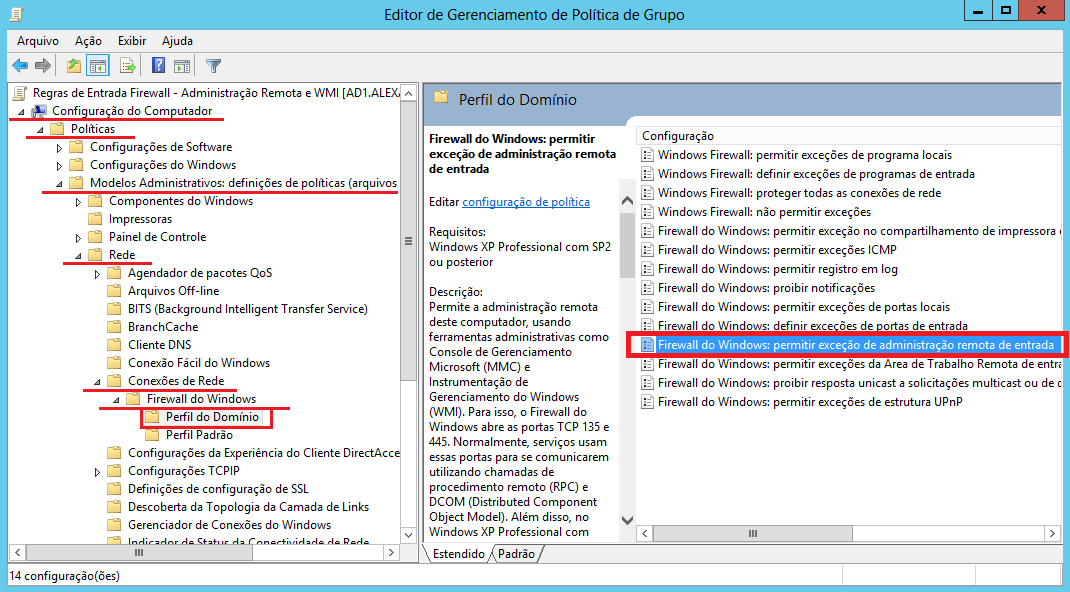


6) Nesta nova janela clique em "Habilitado", deixe um comentário sobre o objetivo pretendido e clique em OK. Feche o Editor de Políticas de Grupo.


O comando abaixo é utilizado em todos os computadores que se deseja Habilitar as regras do Firewall do Windows para Administração Remota. Esta configuração do Firewall é requisito obrigatório para diversos ambientes. Execute o comando num prompt elevado:
 Netsh.exe firewall set service remoteadmin enable ALL

 6) Feche o Editor de Gerenciamento de Política de Grupo. Na console de Gerenciamento de Política de Grupo selecione a sua nova GPO e clique na aba "Opções"


7) Digite num prompt elevado: shutdown /i


 8) Na nova janela Caixa de Diálogo Desligamento Remoto clique em Adicionar.


9) Na nova janela Adicionar Computadores digite o nome NetBIOS do computador e clique em OK. Adicione quantos computadores desejar precedidos de vírgula e sem espaços.


10) Na janela Caixa de Diálogo Desligamento Remoto, selecione e preencha as informações de sua preferência e clique em OK para efeito imediato das opções escolhidas.


11) Exibição no usuário do Windows 8 da Ferramenta para Desligamento Remoto em Interface Grafíca (GUI).


12) Exibição no usuário do Windows 10 da Ferramenta para Desligamento Remoto em Linha de Comando (CLI).


Conclusão: Para quem pretende utilizar o comando "shutdown /i" com regularidade, digite-o no Bloco de Notas e selecione "Salvar como...", escolha o tipo de arquivo "Todos os arquivos" e digite a extensão ".ps1" no final do nome escolhido para salvar (arquivo.ps1). Clique com botão direito sobre o arquivo salvo e selecione Executar com Powershell.


Esse artigo foi submetido por

Alexandre de Matos
MCSE - MCSA - MCTS
alexandremn@live.estacio.br

Configurando hierarquia, precedência e coleção de configurações de GPO - Controlando várias GPOs


Cenário: Todas as estações de trabalho terão suas políticas definidas pelas posições hierárquicas que suas Unidades Organizacionais ocupam. Utilizaremos a indicação de precedência que sua GPO detêm e uma coleção de configurações de políticas individuais contidas na política de grupo Restringir comunicação com a Internet.

O objetivo pretendido seria não depender de filtros WMI (utilizado quando se tem um alvo bem especifico) e também não adicionar posteriormente exceções por delegação com frequência.

Lista de coadjuvantes e políticas aplicadas em posição hierárquica:
  • Alexandre: Será uma exceção as políticas pela sua posição hierárquica
  • Fernanda: Desabilitar Windows Update e Loja de aplicativos
  • Gabriel: Restringir comunicação com a Internet
Acompanhe como implementar uma política de grupo através de GPO com Active Directory do Windows Server 2012 para estação de trabalho com Windows 8.


Configurando hierarquia e obedecendo precedência para várias GPOs.

1) Crie três Unidades Organizacionais de forma hierárquica e adicione um usuário, computador ou grupo em cada Unidade Organizacional. Na imagem, podemos verificar como fica a hierarquia.


2) No Iniciar do Windows Server digite gerenciamento e clique em Gerenciamento de Políticas de Grupo. Pode ser encontrado também no menu Ferramentas do Gerenciador do Servidor.


3) Navegue até a Unidade Organizacional de hierarquia mais baixa, onde se encontra todos os computadores que você deseja aplicar essa política, clique com o botão direito sobre ela e selecione "Criar um GPO neste domínio e fornecer um link para ele aqui...".


4) Digite o nome da sua nova GPO e clique em OK.


5) Nessa nova GPO selecionada, clique com o botão direito e selecione Editar.


6) Nesta nova console expanda as seguintes pastas: "Configuração do Computador/Políticas/Modelos Administrativos:.../Sistema/Gerenciamento de Comunicação da Internet". Dê um duplo clique em Restringir comunicação com a Internet.


7) Nesta nova janela clique em "Habilitado", deixe um comentário sobre o objetivo pretendido e clique em OK.


8) No Gerenciamento de Política de Grupo navegue até a Unidade Organizacional de hierarquia intermediária, onde se encontram todos os computadores que você deseja aplicar essa política. Clique com o botão direito sobre ela e selecione "Criar um GPO neste domínio e fornecer um link para ele aqui...".


9) Digite o nome da sua nova GPO e clique em OK.


10) Nessa nova GPO selecionada clique com o botão direito e selecione Editar.


11) Nesta nova console expanda as seguintes pastas: "Configuração do Computador/Políticas/Modelos Administrativos:.../Sistema/Gerenciamento de Comunicação da Internet/Configurações de Comunicação da Internet". Dê um duplo clique nas configurações "Desativar acesso a todos os recursos do Windows Update" e também em "Desativar o acesso ao Store" e selecione para ambas a opção Habilitado.


A partir deste ponto será criada uma exceção que já está definida pela hierarquia das OUs. 
Esta exceção obedece também a menor precedência que as duas novas GPOs já possuem. 
A GPO de maior precedência representa um conjunto de GPOs e desabilita todas as GPOs individuais que fazem parte deste conjunto, por sua vez, são de menor precedência.

12) Na primeira configuração Desativar acesso a todos os recursos do Windows Update, selecione "Habilitado" e deixe um comentário sobre o objetivo pretendido. Clique em OK.


13) Na primeira configuração Desativar acesso ao Store, selecione "Habilitado" e deixe um comentário sobre o objetivo pretendido. Clique em OK. Feche o Editor de Gerenciamento de Política de Grupo.


Conclusão:  Além da hierarquia das OUs que a GPO obedece você pode utilizar a precedência de uma GPO sobre outra GPO, que é representa por um conjunto de GPOs, para deixar seu ambiente mais organizado e suas políticas menos complexas para serem administradas. É notório que se faz tanto uso de Grupos que os Membros que não deveriam ter acesso por um grupo, acabam tendo acesso por outro.

Siga uma hierarquia bem definida para a precedência de GPO. Resoluções de políticas não aplicadas demandam tempo excessivo e podem exigir um nível maior de complexidade para os administradores.


Esse artigo foi submetido por

Alexandre de Matos
MCSE - MCSA - MCTS
alexandremn@live.estacio.br

Configurar exceções e filtros WMI na GPO - Lista com exemplos de filtros WMI


Cenário: Todas as estações de trabalho são computadores portáteis e não utilizam os mesmos sistemas operacionais ou hardware. Serão utilizadas duas formas de não aplicar as políticas de grupo à determinadas estações de trabalho. A primeira atende aos objetos do AD (usuário, grupo ou computador) e a segunda atende a diversas opções mais refinadas como características de hardware, software, sistema operacional, funções, serviços, configuração, etc.

Acompanhe como implementar exceção na política de grupo através de GPO com Active Directory do Windows Server 2012 para estação de trabalho com Windows 8.


Configurando exceções e filtros WMI na GPO

1) No Iniciar do Windows Server digite gerenciamento e clique no Gerenciamento de Políticas de grupo. Pode ser encontrado também no menu Ferramentas do Gerenciador do Servidor.


2) Navegue até a Unidade Organizacional onde se encontra a política que receberá as exceções e selecione a sua GPO. Clique na aba "Delegação" e selecione a opção Avançado.


3) Nesta janela, clique em Adicionar e selecione o usuário. Desmarque qualquer opção em Permitir e marque Negar para a opção "Aplicar política de grupo". Clique em OK.


4) Observe que a exceção para GPO foi criada com sucesso.


5) Selecione Filtros WMI, clique com o botão direito e selecione Novo....


6) Na janela Novo Filtro WMI, digite o nome do seu novo filtro e uma breve descrição. Clique em Adicionar.


7) Digite em Consulta a query que será utilizada. Consulte no final da postagem os modelos de querys WMI Filter que podem ser utilizas e as edite conforme o objetivo pretendido.


 8) Feche a janela Novo Filtro WMI. Clique em Salvar.


9) Na janela Gerenciamento de Política de Grupo selecione GPO que será editada. Selecione a aba Escopo, clique na seta para expandir as opções de filtros WMI existentes e selecione o Filtro WMI que foi criada no passo anterior.


10) Na janela de confirmação, clique em Sim para alterar o filtro WMI. Feche o seu Gerenciador de política de grupo e teste a sua GPO.


Lista com exemplo de Filtros WMI para Sistemas Operacionais

Windows XP 32 bit
SELECT version FROM Win32_OperatingSystem WHERE Version LIKE “5.1%” and ProductType = “1”
Windows XP 64 bit
SELECT version FROM Win32_OperatingSystem WHERE Version LIKE “5.1%” and ProductType = “1”
Windows Vista 32bit
SELECT version FROM Win32_OperatingSystem WHERE Version LIKE “6.0%” and ProductType = “1” AND NOT OSArchitecture = “64-bit”
Windows Vista 64bit
SELECT version FROM Win32_OperatingSystem WHERE Version LIKE “6.0%” and ProductType = “1” AND OSArchitecture = “64-bit”
Windows 7 32bit
SELECT from Win32_OperatingSystem WHERE Version like “6.1%” AND ProductType=”1″ AND OSArchitecture = “64-bit”
Windows 7 64bit
SELECT version FROM Win32_OperatingSystem WHERE Version LIKE “6.1%” and ProductType = “1” AND OSArchitecture = “64-bit”
Windows 8 32 bit
SELECT version FROM Win32_OperatingSystem WHERE Version LIKE “6.2%” and ProductType = “1” AND NOT OSArchitecture = “64-bit”
Windows 8 64 bit
SELECT version FROM Win32_OperatingSystem WHERE Version LIKE “6.2%” and ProductType = “1” AND OSArchitecture = “64-bit”
Windows 8.1 32 bit
SELECT version FROM Win32_OperatingSystem WHERE Version LIKE “6.3%” and ProductType = “1” AND NOT OSArchitecture = “64-bit”
Windows 8.1 64 bit
SELECT version FROM Win32_OperatingSystem WHERE Version LIKE “6.3%” and ProductType = “1” AND OSArchitecture = “64-bit”
Windows 2000
SELECT version FROM Win32_OperatingSystem WHERE Version LIKE “5.0%”
Server 2003 32 bit
SELECT version FROM Win32_OperatingSystem WHERE Version LIKE “5.1%” and NOT ProductType = “1”
Server 2003 64 bit
SELECT version FROM Win32_OperatingSystem WHERE Version LIKE “5.1%” and NOT ProductType = “1” AND NOT OSArchitecture = “64-bit”
Server 2008 32bit
SELECT version FROM Win32_OperatingSystem WHERE Version LIKE “6.0%” and NOT ProductType = “1” AND NOT OSArchitecture = “64-bit”
Server 2008 64bit
SELECT version FROM Win32_OperatingSystem WHERE Version LIKE “6.0%” and NOT ProductType = “1” AND OSArchitecture = “64-bit”
Server 2008 R2
SELECT version FROM Win32_OperatingSystem WHERE Version LIKE “6.1%” and NOT ProductType = “1”
Server 2012
SELECT version FROM Win32_OperatingSystem WHERE Version LIKE “6.2%” and NOT ProductType = “1”
Server 2012 R2
SELECT version FROM Win32_OperatingSystem WHERE Version LIKE “6.3%” and NOT ProductType = “1”

Lista com exemplo de Filtros WMI - Tipos diferentes de query

Computadores Portáteis
SELECT * FROM Win32_Battery
Computadores com Floppy Drive
SELECT * FROM Win32_FloppyDrive
Computadores com Trusted Platform Module (TPM) ativado
SELECT * FROM Win32_Tpm WHERE IsEnabled_InitialValue = True
Microsoft Office esta instalado
SELECT * FROM Win32_Product WHERE Caption LIKE “Microsoft Office%”
Com uma determinada Feature instalada
SELECT * FROM Win32_ServerFeature WHERE Name=”Web Server (IIS)”
Quando um serviço é iniciado automaticamente
SELECT * FROM Win32_Service WHERE Caption=”DHCP Server” AND StartMode=”Auto”
Computadores com mais de um Processador físico
SELECT * FROM Win32_ComputerSystem where NumberOfProcessors > 1
Computadores com mais de 2 Processadores logicos
SELECT * FROM Win32_ComputerSystem where NumberOfLogicalProcessors > 2
Computadores com Processador Intel
SELECT * FROM Win32_Processor WHERE Manufacturer = “GenuineIntel”
Computadores com menos de 2GB de Ram
SELECT * FROM Win32_ComputerSystem WHERE TotalPhysicalMemory > 2000000000
Monitor Resolução Mínima
SELECT * FROM Win32_DisplayControllerConfiguration WHERE HorizontalResolution>1279 AND VerticalResolution>719


Esse artigo foi submetido por

Alexandre de Matos
MCSE - MCSA - MCTS
alexandremn@live.estacio.br
>